Shortcut keys list of Adobe Photoshop 7.0 || 2025
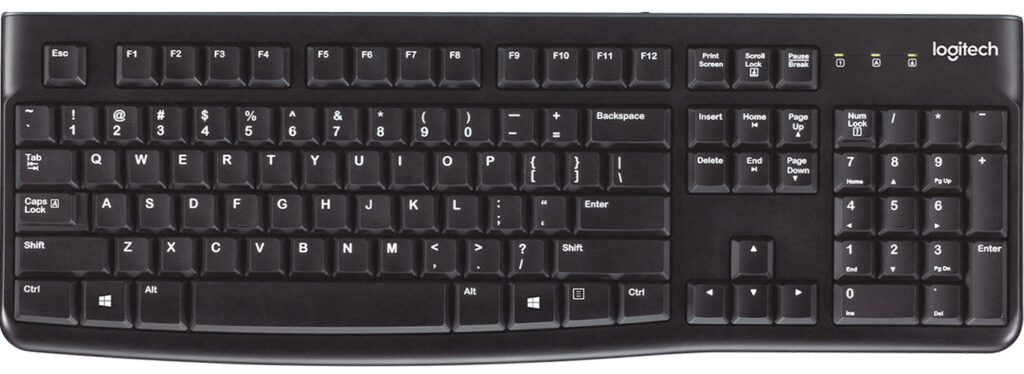
Here is a list of basic and commonly used shortcut keys for Adobe Photoshop 7.0 for Windows version. These shortcuts help improve workflow efficiency:
Basic Shortcut keys of adobe photoshop 7.0
General Shortcuts:
-
New File: Ctrl + N
-
Open File: Ctrl + O
-
Close File: Ctrl + W
-
Save: Ctrl + S
-
Save As: Ctrl + Shift + S
-
Print: Ctrl + P
-
Undo: Ctrl + Z
-
Step Backward: Ctrl + Alt + Z
-
Step Forward: Ctrl + Shift + Z
-
Cut: Ctrl + X
-
Copy: Ctrl + C
-
Paste: Ctrl + V
-
Free Transform: Ctrl + T
-
Preferences: Ctrl + K
-
Deselect: Ctrl + D
-
Reselect: Shift + Ctrl + D
-
Zoom In: Ctrl + ‘+’
-
Zoom Out: Ctrl + ‘-‘
-
Fit to Screen: Ctrl + 0
Toolbox Shortcuts:
-
Move Tool: V
-
Marquee Tool: M
-
Lasso Tool: L
-
Magic Wand Tool: W
-
Crop Tool: C
-
Slice Tool: K
-
Healing Brush Tool: J
-
Brush Tool: B
-
Clone Stamp Tool: S
-
History Brush Tool: Y
-
Eraser Tool: E
-
Gradient Tool: G
-
Dodge Tool: O
-
Pen Tool: P
-
Type Tool: T
-
Path Selection Tool: A
-
Rectangle Tool: U
-
Hand Tool: H
-
Zoom Tool: Z
-
Switch Foreground/Background Colors: X
-
Default Colors (Black/White): D
Layer Shortcuts:
-
New Layer:- Ctrl + Shift + N
-
Duplicate Layer:- Ctrl + J
-
Merge Down:- Ctrl + E
-
Merge Visible: Shift + Ctrl + E
-
Group Layers: Ctrl + G
-
Ungroup Layers: Shift + Ctrl + G
-
Bring to Front: Shift + Ctrl + ]
-
Send to Back: Shift + Ctrl + [
Selection Shortcuts:
-
Select All: Ctrl + A
-
Deselect: Ctrl + D
-
Reselect: Ctrl + Shift + D
-
Inverse Selection: Ctrl + Shift + I
-
Feather Selection: Alt + Ctrl + D
Advanced Shortcut Keys of Adobe Photoshop 7.0
Layers & Masks:
-
Create New Layer via Copy: Ctrl + J
-
Create New Layer via Cut: Shift + Ctrl + J
-
Fill with Foreground Color: Alt + Backspace
-
Fill with Background Color: Ctrl + Backspace
-
Free Transform: Ctrl + T
-
Transform Again: Shift + Ctrl + T
-
Apply Layer Mask: Ctrl + Click on Mask Icon.
-
Disable Layer Mask: Shift + Click on Mask
-
Create Clipping Mask: Ctrl + Alt + G
-
Select Layer Transparency: Ctrl + Click on Layer Thumbnail
Advanced Selection & Channels:
-
Load Channel as Selection: Ctrl + Click on channel (in Channels panel)
-
Add to Selection: Shift + Ctrl + Click
-
Subtract from Selection: Alt + Ctrl + Click
-
Intersect with Selection: Shift + Alt + Ctrl + Click
-
Load Composite Channel as Selection: Ctrl + ~
-
Feather Selection: Shift + F6
Advanced Viewing and Navigation:
-
Zoom In: Ctrl + ‘+’
-
Zoom Out: Ctrl + ‘-‘
-
Fit to Screen: Ctrl + 0
-
Actual Pixels (100% Zoom): Alt + Ctrl + 0
-
Toggle Screen Modes: F
-
Toggle Rulers: Ctrl + R
-
Show/Hide Guides: Ctrl + ;
-
Show/Hide Grid: Ctrl + ‘
-
Lock Guides: Alt + Ctrl + ;
-
Snap to Grid/Guides: Shift + Ctrl + ;
Text Tool Shortcuts (when text is active):
-
Increase Font Size: Ctrl + Shift + >
-
Decrease Font Size: Ctrl + Shift + <
-
Bold Text: Ctrl + Shift + B
-
Italic Text: Ctrl + Shift + I
-
Underline Text: Ctrl + Shift + U
-
Center Align: Ctrl + Shift + C
-
Left Align: Ctrl + Shift + L
-
Right Align: Ctrl + Shift + R
Color & Brushes:
-
Switch Foreground and Background Colors: X
-
Reset to Default Colors (Black & White): D
-
Brush Tool: B
-
Increase Brush Size: ]
-
Decrease Brush Size: [
-
Increase Brush Hardness: Shift + ]
-
Decrease Brush Hardness: Shift + [
-
Cycle Through Brush Modes: Shift + Alt + Letter (e.g., N for Normal, M for Multiply, etc.)
File & History Management:
-
Revert to Last Saved: F12
-
Step Backward in History: Ctrl + Alt + Z
-
Step Forward in History: Ctrl + Shift + Z
-
Fade Last Filter: Ctrl + Shift + F